Demander de l’argent peut être délicat. Combien de fois avez-vous dû envoyer un message embarrassant pour réclamer un petit prêt ou remboursement ?
La fonctionnalité « Demande de Fond » est la solution idéale pour transformer cette tâche parfois délicate en une action claire et professionnelle. C’est le moyen le plus rapide d’envoyer une requête d’argent formelle à n’importe quel contact.
Ce guide rapide vous montre comment créer et envoyer votre première demande.
Étape 1 : Initialiser la Demande
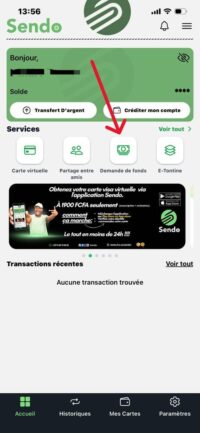
Sur l’écran principal de l’application, cliquez sur « Demande de Fond ».
Appuyez sur « Continuer ».
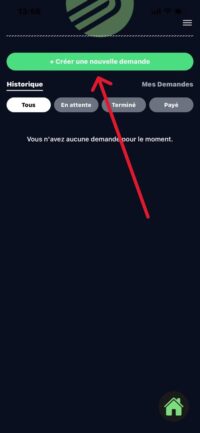
Sélectionnez « Créer une nouvelle demande ».
Étape 2 : Définir les Paramètres
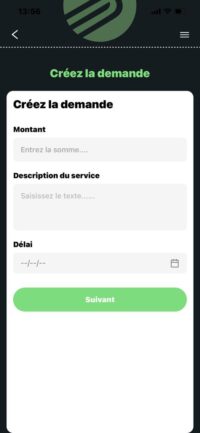
Entrez le Montant : Indiquez la somme exacte à demander.
Description : Rédigez un titre clair pour le destinataire (ex: « Remboursement Resto »).
Délai : Définissez une date limite pour le paiement.
Étape 3 : Choisir le Destinataire
Il est temps de désigner la personne à qui la demande d’argent sera adressée.
Sélectionnez la personne concernée dans votre liste de contacts.
NB : Assurez-vous que vous choisissez le bon contact pour éviter toute confusion.
Étape 4 : Vérification et Envoi
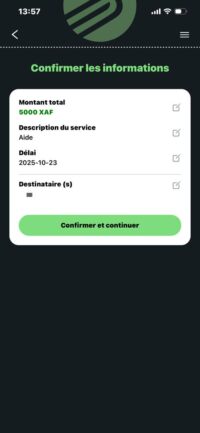
Avant d’appuyer sur « Envoyer », prenez une seconde pour vérifier l’exactitude des informations.
Vérifiez attentivement le montant saisi, le motif de la demande et le destinataire.
Si une modification est nécessaire, utilisez l’option « Modifier » pour ajuster le montant ou le délai.
Lorsque tout est correct, appuyez sur « Confirmer et Envoyer ». La demande est instantanément transmise au destinataire.
Étape 5 : Gestion de la Demande
Le processus d’envoi est terminé ! Vous avez créé une demande de fond.
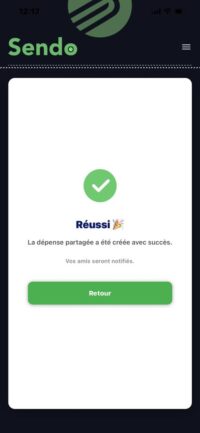
Un message de Félicitations apparaît, confirmant que la demande a été envoyée avec succès.
Cliquez sur « Retour » pour revenir à l’écran principal. Dans votre historique, vous pourrez suivre le statut de la demande :
En attente : Le destinataire n’a pas encore payé.
Payée : L’argent a été transféré sur votre compte.
NB : Vous pouvez annuler une demande même après son envoi.