L’E-Tontine est la solution numérique qui réinvente cette pratique. Elle offre la simplicité, la transparence et l’automatisation nécessaires pour une épargne de groupe sans stress.
Qu’est-ce que l’E-Tontine SENDO et Pourquoi l’Utiliser ?
L’E-Tontine est un système d’épargne où les membres d’un groupe cotisent régulièrement un montant fixe dans un compte commun. L’argent est ensuite distribué intégralement à chaque membre, à tour de rôle.
Voici pourquoi opter pour la version électronique :.
Discipline d’Épargne : La régularité des paiements est facilitée par des rappels automatiques.
Simplicité de Gestion : SENDO s’occupe du suivi, du calendrier et de la collecte, éliminant les tâches administratives.
Financement de Projet : C’est un excellent moyen de financer collectivement des objectifs importants (voyage, gros achat).
Ce guide rapide et complet vous accompagne pas à pas pour configurer votre propre E-Tontine en quelques minutes.
Étape 1 : Lancement de la Création
Pour démarrer, accédez à la fonctionnalité dédiée :
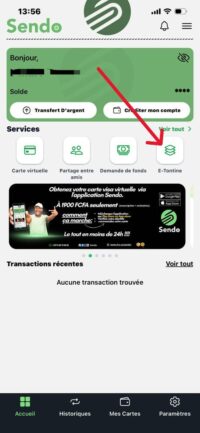
Sur l’écran principal de l’application, Appuyez sur « E-Tontine ».
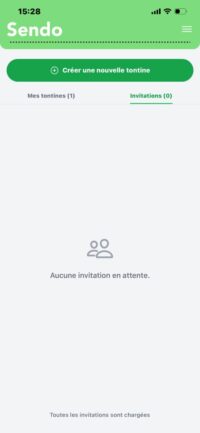
Appuyez ensuite sur « Créer une nouvelle tontine ».
Étape 2 : Définir le Cadre de l’Épargne
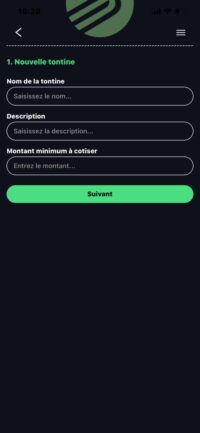
Renseignez les éléments essentiels qui définissent les règles de votre groupe.
Nom de la Tontine : Choisissez un nom clair qui identifie l’objectif (ex: « Épargne Noël Famille »).
Description : Ajoutez quelques mots pour expliquer le contexte et les éventuelles règles internes.
Montant à Cotiser : Entrez la somme exacte que chaque membre devra payer à chaque période (par exemple : 1000 FCFA).
Cliquez sur « Suivant ».
Étape 3 : Choisir la Fréquence et l’ordre
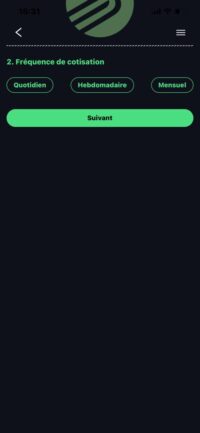
Déterminez le rythme de la tontine.
Fréquence : Choisissez la récurrence de la cotisation :
Quotidien
Hebdomadaire
Mensuel
Appuyez sur « Suivant ».
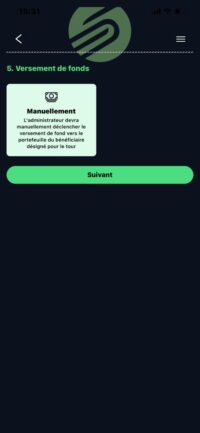
Versement des Fonds : Sélectionnez l’option « Manuellement ». Cela indique que l’administrateur devra manuellement déclencher le versement des fonds vers le portefeuille du bénéficiaires.
Cliquez sur « Suivant ».
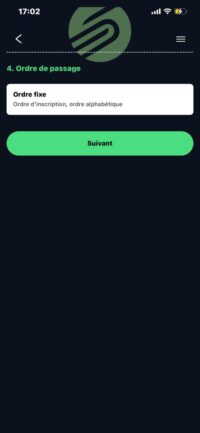
Ordre : Sélectionnez « Ordre fixe ». Cela permet d’établir précisément le tour de rôle des bénéficiaires.
Cliquez sur « Suivant ».
Étape 5 : Finalisation et Invitation des Membres
Votre tontine est prête à être lancée.
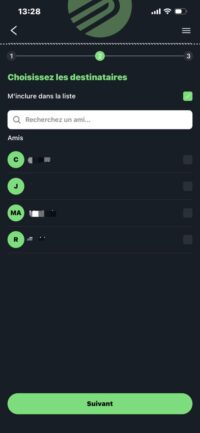
Ajoutez les Membres : Sélectionnez les personnes de votre liste de contacts qui participeront à cette E-Tontine.
Une fois la liste confirmé, la tontine est envoyée.
Félicitations ! Votre Tontine est maintenant créée ! Les membres recevront un invitation via mail.